Selamat dtg

WELCOME TO MY BLOG "THEONALLE.BLOGSPOT.CO.ID"
Tampilkan postingan dengan label TIPS. Tampilkan semua postingan

Senin, 25 Juli 2011

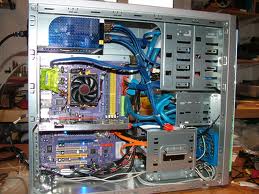
Komputer tersusun dari jutaan “komponen elektronika”. Mulai dari yang berukuran besar sampai yang ukurannya tidak kasat mata. Komponen elektronika tersebut memiliki ketergantungan satu sama lainnya. Jika yang satu rusak, maka akan mempengaruhi komponen yang lainnya.

Dari sekian jumlah komponen elektronika pada komputer, ada beberapa yang rawan mengalami kerusakan. Hal ini disebabkan beberapa faktor yang menyebabkan kerusakannya, Komponen tersebut ialah ELCO (kapasitor yang memiliki ukuran bulat tinggi).

Kerusakannya biasanya terjadi disebabkan beberapa hal, namun yang sering terjadi ialah:

1. Suhu CPU yang terlalu panas.

Hal ini bisa disebabkan karena banyaknya debu yang menempel pada komponen elektronika sehingga menahan panas yang dikeluarkan, anda pun bisa membaca artikel tips merawat motherboard yang efisien. Selain itu, panasnya CPU bisa disebabkan karena kurangnya CPU Cooler yang digunakan.

2. Arus listrik yang tidak stabil atau terlalu tinggi.

Arus listrik PLN memang merupakan arus listrik yang kurang stabil. Walau pun standart tegangannya 220 volt, namun sering terjadi naik turun di setiap saat. Masalah ini bisa diatasi dengan menggunakan Stabilizer.

3. Terjadi konsletting

Yaitu ketika suatu arus berlawanan bertemu dan menghasilkan sebuah percikan api. Ini biasanya terjadi pada CPU yang suka terbuka casingnya, hal ini memberikan peluang masuknya hewan-hewan kecil seperti kecoa atau benda logam lainnya masuk kedalam motherboard dan menyebabkan konsletting

Bagaimanapun juga, hal kecil yang terjadi pada komponen elektronika komputer bisa berakibat fatal jika tidak segera ditanggulangi dengan tepat. Mudah-mudahan tulisan kali ini bermanfaat untuk mencegah kerusakan pada komputer anda. Terima kasih.

Jika anda tertarik dengan artikel-artikel blog ini, jangan lupa untuk berlangganan update tips komputer terbaru atau mem-bookmark blog ini pada browser anda. terima kasih.

Sumber:http://tips-tipskomputer.blogspot.com/
Read More..

Cara Menghilangkan Icon Recycle Bin Pada Desktop di Windows 7

Cara Menghilangkan Icon Recycle Bin Pada Desktop di Windows 7. Recycle Bin adalah tempat penyimpanan sementara file-file dan folder-folder yang telah kita hapus sebelumnya. Kadang-kadang karena ketidaksengajaan dalam menghapusnya, kita masih membutuhkan file/folder tersebut. Dengan me-restore file/folder tersebut, kita akan mendapatkan file/folder tersebut seperti sedia kala.

Untuk menghindari hal-hal yang tidak diinginkan, kita dapat menyembunyikan icon Recycle Bin dari desktop dan juga dari Windows Explorer. Dengan demikian orang lain tidak dapat dengan mudah mengotak-atik isi Recycle Bin yang siapa tahu di belakang hari masih kita butuhkan.

Untuk menghilangkan atau menyembunyikan icon Recycle Bin, ikuti langkah-langkahnya bersama Tips dan Trik Komputer berikut ini.

Pertama, jalankan group policy editor (gpedit).

Kedua, setelah terbuka jendela Group Policy Editor, kemudian klik User Configuration\Administrative Templates\Desktop.

Ketiga, pindah ke panel sebelah kanan, kemudian klik double pada “Remove Recycle Bin icon from desktop”, sehingga akan muncul jendela “Remove Recycle Bin icon from desktop”,

Keempat, pada opsi yang ada, pilih “enabled”

Kelima, kemudian lanjutkan dengan mengklik buton OK dan tutup gpedit.

Keenam, untuk melihat efeknya, lakukan log off terlebih dahulu kemudian log on lagi dan pastikan icon Recycle Bin telah hilang dari desktop kita.

SELAMAT MENCOBA!!!!

Sumber:http://onoid.blogspot.com/
Read More..

Keyboard Shortcuts Untuk Windows Seven

Shortcuts keyboard adalah kombinasi dari dua atau lebih tombol, ketika ditekan, dapat digunakan untuk melakukan tugas yang biasanya akan memerlukan mouse atau perangkat penunjuk lainnya.
Shortcuts keyboard dapat membuat lebih mudah untuk berinteraksi dengan komputer Anda, menghemat waktu saat Anda bekerja dengan Windows dan program lainnya.

Shortcuts Keyboard untuk Windows Explorer :
Ctrl+N = Open a new window
Ctrl+W = Close the current window
Ctrl+Shift+N = Create a new folder

End = Display the bottom of the active window
Home = Display the top of the active window
F11 = Maximize or minimize the active window
Ctrl+Period (.) = Rotate a picture clockwise
Ctrl+Comma (,) = Rotate a picture counter-clockwise
Num Lock+Asterisk (*) on numeric keypad = Display all subfolders under the selected folder
Num Lock+Plus Sign (+) on numeric keypad = Display the contents of the selected folder
Num Lock+Minus Sign (-) on numeric keypad = Collapse the selected folder
Left Arrow = Collapse the current selection (if it’s expanded), or select the parent folder
Alt+Enter = Open the Properties dialog box for the selected item
Alt+P = Display the preview pane
Alt+Left Arrow = View the previous folder
Backspace = View the previous folder
Right Arrow = Display the current selection (if it’s collapsed), or select the first subfolder
Alt+Right Arrow = View the next folder
Alt+Up Arrow = View the parent folder
Ctrl+Shift+E = Display all folders above the selected folder
Ctrl+Mouse scroll wheel = Change the size and appearance of file and folder icons
Alt+D = Select the address bar
Ctrl+E = Select the search box
Ctrl+ = Select the search box

Shortcuts Keyboard Umum :
F1 = Display Help
Ctrl+C (or Ctrl+Insert) = Copy the selected item
Ctrl+X = Cut the selected item
Ctrl+V (or Shift+Insert) = Paste the selected item
Ctrl+Z = Undo an action
Ctrl+Y = Redo an action
Delete (or Ctrl+D) = Delete the selected item and move it to the Recycle Bin
Shift+Delete = Delete the selected item without moving it to the Recycle Bin first
F2 = Rename the selected item
Ctrl+Right Arrow = Move the cursor to the beginning of the next word
Ctrl+Left Arrow = Move the cursor to the beginning of the previous word
Ctrl+Down Arrow = Move the cursor to the beginning of the next paragraph
Ctrl+Up Arrow = Move the cursor to the beginning of the previous paragraph
Ctrl+Shift with an arrow key = Select a block of text
Shift with any arrow key = Select more than one item in a window or on the desktop, or select text within a document
Ctrl with any arrow key+Spacebar = Select multiple individual items in a window or on the desktop
Ctrl+A = Select all items in a document or window
F3 = Search for a file or folder
Alt+Enter = Display properties for the selected item
Alt+F4 = Close the active item, or exit the active program
Alt+Spacebar = Open the shortcut menu for the active window
Ctrl+F4 = Close the active document (in programs that allow you to have multiple documents open simultaneously)
Alt+Tab = Switch between open items
Ctrl+Alt+Tab = Use the arrow keys to switch between open items
Ctrl+Mouse scroll wheel = Change the size of icons on the desktop
Windows logo key Picture of Windows logo key +Tab = Cycle through programs on the taskbar by using Aero Flip 3-D
Ctrl+Windows logo key Picture of Windows logo key +Tab = Use the arrow keys to cycle through programs on the taskbar by using Aero Flip 3-D
Alt+Esc = Cycle through items in the order in which they were opened
F6 = Cycle through screen elements in a window or on the desktop
F4 = Display the address bar list in Windows Explorer
Shift+F10 = Display the shortcut menu for the selected item
Ctrl+Esc = Open the Start menu
Alt+underlined letter = Display the corresponding menu
Alt+underlined letter = Perform the menu command (or other underlined command)
F10 = Activate the menu bar in the active program
Right Arrow = Open the next menu to the right, or open a submenu
Left Arrow = Open the next menu to the left, or close a submenu
F5 (or Ctrl+R) = Refresh the active window
Alt+Up Arrow = View the folder one level up in Windows Explorer
Esc = Cancel the current task
Ctrl+Shift+Esc = Open Task Manager
Shift when you insert a CD = Prevent the CD from automatically playing
Left Alt+Shift = Switch the input language when multiple input languages are enabled
Ctrl+Shift = Switch the keyboard layout when multiple keyboard layouts are enabled
Right or Left Ctrl+Shift = Change the reading direction of text in right-to-left reading languages

Taskbar Shortcuts Keyboard :
Shift+Click on a taskbar button = Open a program or quickly open another instance of a program
Ctrl+Shift+Click on a taskbar button = Open a program as an administrator
Shift+Right-click on a taskbar button = Show the window menu for the program
Shift+Right-click on a grouped taskbar button = Show the window menu for the group
Ctrl+Click on a grouped taskbar button = Cycle through the windows of the group

Sumber: http://finderonly.com/2011/06/20/keyboard-shortcuts-untuk-windows-seven/#more-1239
Read More..

Insomnia adalah merupakan gangguan susah tidur, biasanya penderita menjadi gelisah dan tersiksa saat menjelang tidur.

Penyebab dari insomnia bisa dari faktor fisik atau psikis seperti stress, depresi, gangguan mental, atau terlalu banyak permasalahan yang sedang dipikirkan. Jika insomnia ini dibiarkan tentu saja dapat mengganggu kesehatan bagi penderia susah tidur ini.

Untuk mengatasi insomnia dapat dilakukan dengan berbagai cara antara lain:

  • Olah raga teratur.
  • Mengonsumsi makanan yang bergizi dan seimbang dengan berbagai vitamin seperti, vit B, B6, B12, B kompleks, vit C, mineral, protein, kalsium, fosfor maupun zat besi.
  • Hindari minum kopi, teh, soda, cokelat sebelum tidur.
  • Minum susu sebelum tidur.
  • Biasakan berangkat tidur dan bangun tepat waktu.
  • Sebelum tidur mandi dengan air hangat.
  • Ciptakan susana kamar tidur yang tenang serta menyenangkan, suhu ruang tidak panas, ventilasi yang baik.
  • Tidak melakukan kegiatan fisik dan mental yang berlebihan di malam hari.
  • Jangan membiasakan diri untuk mengkonsumsi obat tidur.
Read More..

Sabtu, 28 Agustus 2010

Link Generator 4shared

Bagi kamu yang ingin download dengan cepat dari 4shared, ini adalah link generator.
Kelebihan dari link ini adalah:
  • Link download menjadi lebih cepat
  • Tidak ada tenggang waktu untuk mendownload file
  • Bisa diresume

Cara pakainya sangat mudah:
  • Copy dan paste URL dari 4shared
  • Klik Generate
  • Klik Download

Link ini saya dapat dari http://www.remo-xp.com/

Read More..

Senin, 23 Agustus 2010

CARA MENDAFTAR KE MESIN PENCARI (google, yahoo)

Cara Mendaftar Ke mesin pencari ( search enginers ) .

1. Mendaftar ke Google

yang pertama harus anda lakukan adalah harus menghafal diskripsi / title blog milik anda, atau lebih gampangnya COPY judul blog dan deskripsi blog anda kemudian buka alamat di http://www.google.com/addurl/?continue=/addurl 

Caranya, isikan nama url anda ke kolom pertama yang ada tutlisannya ( URL : ), kemudian PASTEkan judul dan diskripsi blog anda yang tadi di COPY. Ke kolom yang kedua yang bertulisankan ( COMMENTS : ) isikan judul blog anda, kemudian masukkan verifikasi kata yang tersedia di gambar ( gambar yang berisi huruf dan angka ) lalu tekan ADD URL ====> . good luck.. !
 
2. Mendaftar ke Yahoo
Yang kedua adalah cara mendaftarkan blog kita ke search enginers yahoo, Untuk pendaftaran ke search enginer yahoo ini agak sedikit rumit syaratnya.. tapi tidak apa-apa kita ikut saja syarat dari yahoo.. Pertama tama anda harus login ke yahoo dulu memakai account yahoo milik anda, kalau belum punya acount silahkan daftar, atau bikin account .. Karena jika tidak login memakai yahoo ID, kita tidak bisa mendaftarkan blog atau situs kita ke search engine mereka... Setelah login di yahoo dan yang pasti pakai account atau ID yahoo, anda buka dan masuk di https://siteexplorer.search.yahoo.com/submit, kemudian masukan nama url blog milik anda di kolom yang pertama di sebelah kata SUBMIT URL, contoh url : http://biofir-acces.blogspot.com. Kemudian di kolom yang kedua isikan alamat url feed anda, apa itu feed..? ( ini contoh feed : atom.xml ). contoh alamat url feed : http://biofir-acces.blogspot.com/atom.xml . intinya alamat url feed adalah di belakang alamat url tinggal tambahkan ( /atom.xml ) kemudian tekan tombol SUBMIT FEED 
 
3. Iklan Baris
Yang ketiga sebagai pelengkap tips kali ini, maka saya merekomendasikan anda untuk mengiklankan blog anda di web / blog iklan baris, yang pasti gratis.. karena web / blog iklan baris ini menggunakan sistem POSTING yang mana hal ini sangat di sayangi oleh mesin pencari seperti google, apa lagi jika anda rajin submit blog...wah pasti blog anda akan di index oleh mesin pencari... ini dia web blog nya www.ex-iklan.net23.net ( menggunakan sistem AUTO APPROVE, iklan anda langsung terpublikasi tanpa menunggu di approve oleh admin ) dan yang ini adalah sistem manualnya www.ex-iklan.blogspot.com , selamat mencoba ya...Good Luck !!!
Read More..

CARA MEMBUAT WEB DAN BLOG

Jika anda ingin membuat sebuah website
maka anda harus mengetahui tiga (3) pertanyaan penting, yaitu:

       1. apa tujuan anda membuat website?
       2. Website seperti apa yang akan saya buat untuk mencapai tujuan tersebut?
       3. Bagaimana cara membuat website tersebut? 

Jika anda telah menjawab pertanyaan diatas maka langkah berikutnya yaitu anda harus mengetahui  apa itu domain, hosting dan software website

1.Domain
            Domain adalah nama atau alamat dari sebuah website. Di Internet, setiap orang harus mengetikkan sebuah nama domain untuk bisa membuka dan membaca isi dari sebuah website. Dalam hal ini, peranan pemilihan nama domain cukup penting untuk membedakan website Anda dengan website orang lain.
Domain ini terdiri dari nama domain dan extension. Contoh blogbisnisinternet.com, blogbisnisinternet adalah nama domain dan .com adalah extensionnya. Extension biasanya mewakili untuk kategori tertentu seperti .com untuk keperlukan komersial, .net untuk keperluan jaringan, .org untuk keperluan website nonkomersial, dan lain-lainnya.
             Extension bermacam-macam, bisa berupa TLD (Top Level Domain) seperti .com, .net, .org atau ada juga yang berupa cTLD (country Top Level Domain) seperti .co.id, .co.cc dimana id mewakili domain negera Indonesia.

2. Hosting
             Hosting adalah tempat Anda meletakkan file-file website Anda di sebuah server yang terhubung dengan jaringan internet. Jadi agar website Anda bisa ditampilkan, maka file-file website perlu Anda simpan di sebuah server hosting. Anda perlu membeli paket hosting.
Harga dari sebuah paket hosting bermacam-macam, tergantung fasilitas yang diberikan. Anda bisa membeli paket hosting di luar negeri maupun di Indonesia. 

3. Software website
             Software wbsite yang digunakan dapat dicari lewat mesin pencari. Anda dapat googling di internet, untuk melihat website-website lain yang sudah ada, dan lihat contoh website yang Anda rasa cocok sebagai website yang Anda inginkan.
              Anda dapat mengecek pada website yang sudah ada tersebut, websitenya menggunakan software apa? Bila website tersebut menggunakan software website open source seperti blog wordpress, joomla, phpbb, dan lain-lainnya, tentunya Anda bisa membuat website yang sama. Tetapi harap di ingat yang Anda contoh adalah jenis websitenya, bukan mencopy tampilan, dan isi (content) websitenya, hal tersebut tidak diperbolehkan.

              Setelah itu anda dapat mendaftar ke salah satu website seperti http://www.blogger.com/ atau http://wordpress.com/. setelah itu ikuti petunjuk yang ada untuk mendaftar. semoga bermanfaaat.
  Read More..